YouTube поверх всех окон и игр
DeskTubo — мини-проигрыватель YouTube для Windows. Видео, трансляции и их чат остаются поверх других приложений, пока вы работаете, учитесь или играете, — и ни одной лишней вкладки.

Настоящие скриншоты, ничего не дорисовано
Так DeskTubo выглядит на рабочем столе. Переключайте вкладки, чтобы увидеть главное.
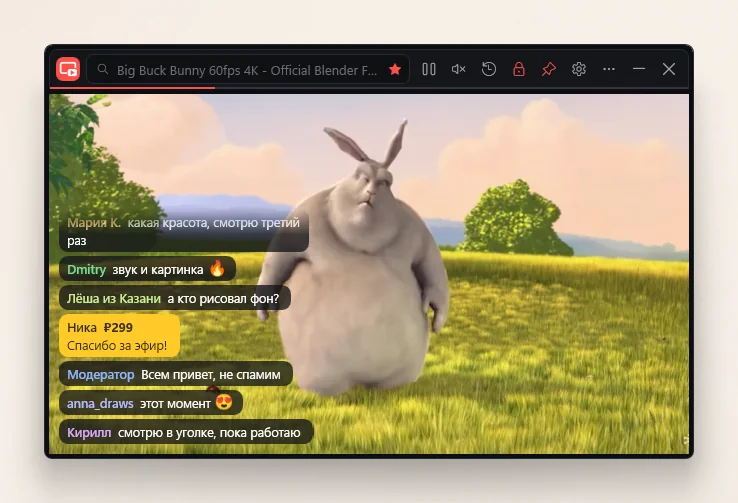
Чат поверх видео
На трансляциях сообщения зрителей появляются прямо на видео, внизу слева. Окно не растёт, а чат можно читать краем глаза.
- Цветные ники, суперчаты, эмодзи
- Написать или модерировать — чат открывается сбоку
- «Только чат» для стримеров поверх игры
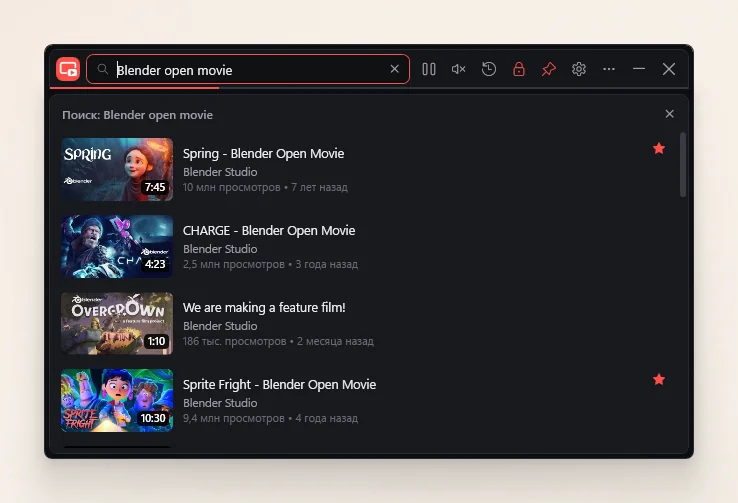
Поиск без браузера
Строка поиска — прямо на панели. Результаты с превью, длительностью и просмотрами открываются в самом окне.
- Или просто Ctrl+V со ссылкой
- Ссылку можно перетащить из браузера
- Звёздочка — в избранное за один клик
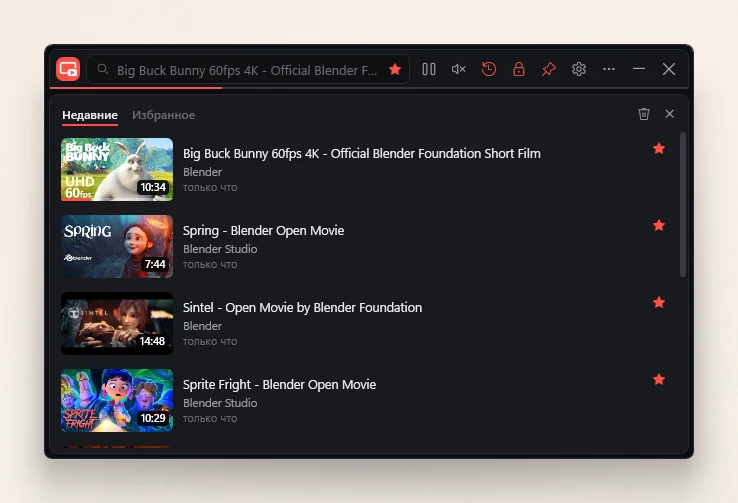
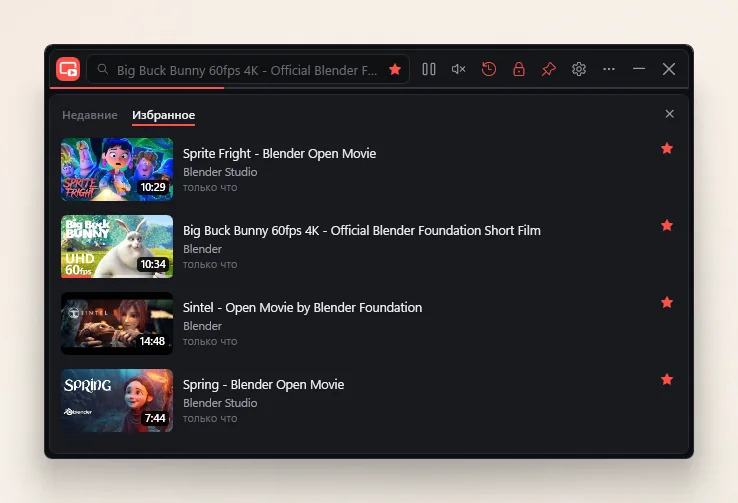
Недавние и избранное
История с полоской просмотренного: видео продолжается с того места, где вы остановились. Избранное никуда не пропадёт.
- Кнопка с часами или Ctrl+H
- Ctrl+D — добавить текущее видео
Блокировка от случайных кликов
Кнопки YouTube больше не выскакивают, а случайный клик не ставит на паузу. Управление — у DeskTubo: колесо — громкость, край панели — перемотка с главами.
- Щелчок — пауза, двойной — весь экран
- Подсказка по центру на каждое действие
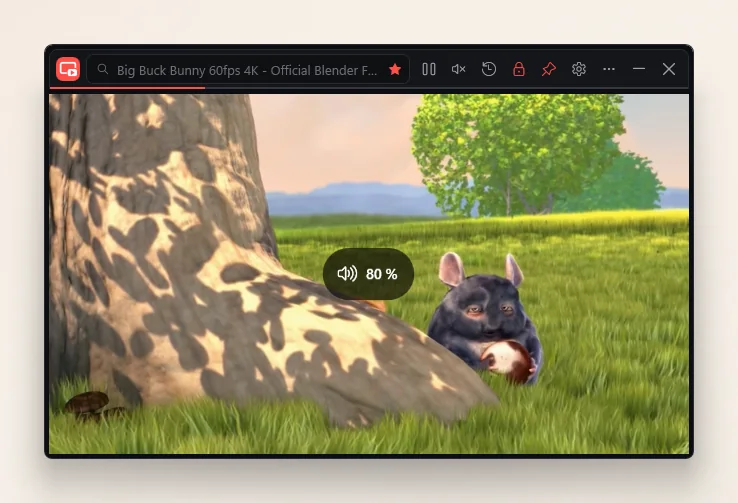
Всё под рукой в меню «⋯»
Громкость, субтитры, скорость, таймер сна, полный экран, блокировка, «поверх всех окон» и режим-призрак — одним списком.
- Таймер сна плавно убавит звук
- Панель подстраивается под любую ширину

Светлая, тёмная — как вам удобно
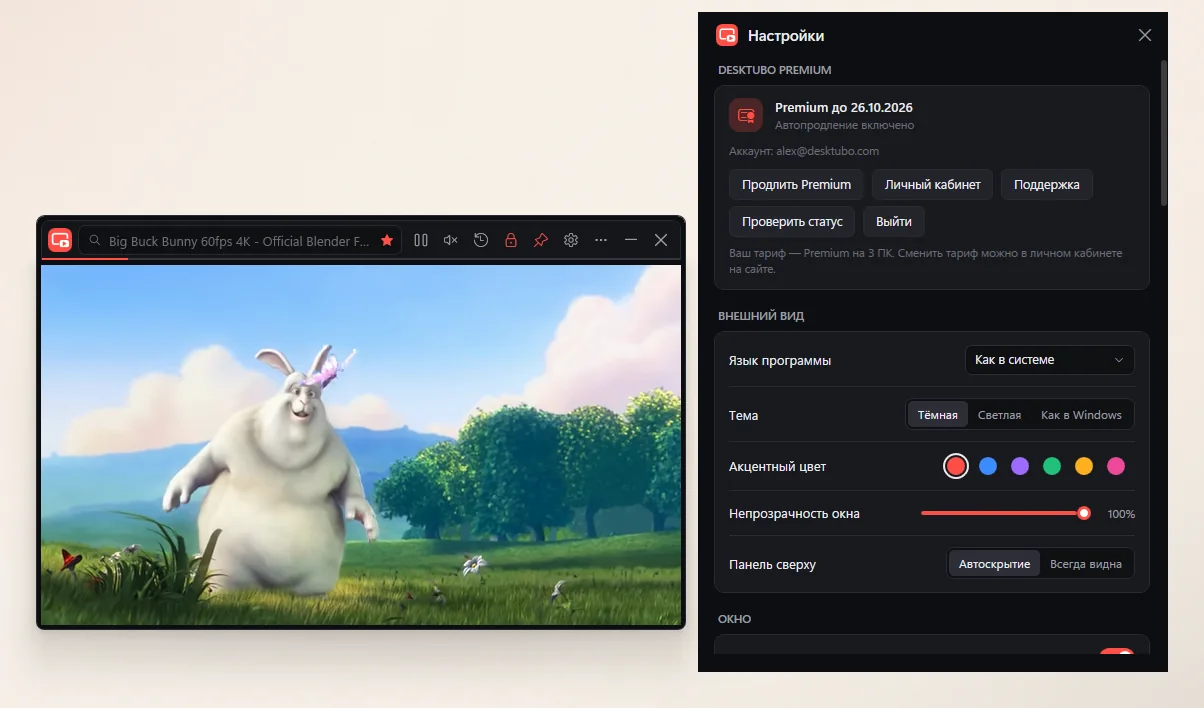
Тема подстраивается под Windows, цвет акцента — на выбор, прозрачность окна — от 30 до 100 %. Размеры S, M, L, XL и фиксация 16:9.
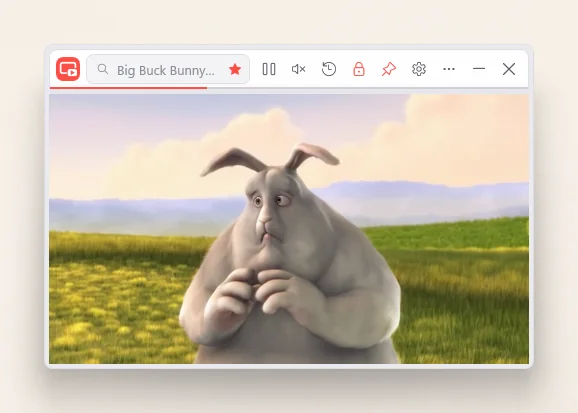
Мини-окно YouTube, которое умеет многое
Всё, чтобы смотреть и не отвлекаться от главного.
Поверх всех окон
Видео не прячется за редактором, таблицей или игрой. Прозрачность от 30 до 100 %.
Прилипает к краям
Тянется к краям и углам экрана и остаётся там при любом изменении размера — даже когда открывается чат.
Режим-призрак
Окно становится полупрозрачным, а клики проходят сквозь него.
Горячие клавиши
Работают из любой программы.
Таймер сна
Звук плавно затихнет через 15, 30, 60 минут или сколько скажете.
Любые ссылки
Видео, Shorts, трансляции, плейлисты, таймкоды и YouTube Music.
Продолжение с места
При запуске открывается последнее видео — на той же секунде.
9 языков
Русский, английский, немецкий, испанский, французский, португальский, турецкий, китайский и японский.
Видео с YouTube поверх игры
Гайд, стрим или музыка — в окне поверх игры на ПК. Нужно одно: запустить игру в оконном режиме без рамки.

Оконный режим без рамки
Включается в настройках графики игры и может называться «Без рамки», Borderless или «Полноэкранный в окне». В обычном полноэкранном режиме игра закрывает собой все окна — так устроена Windows.
Клики уходят в игру
Режим-призрак (Ctrl+Alt+G) делает окно полупрозрачным, и мышь работает сквозь него, как будто окна нет.
Управление из игры
Ctrl+Alt+K — пауза, Ctrl+Alt+M — звук, Ctrl+Alt+Y — спрятать или показать окно. Стримерам — «Только чат» поверх игры.
Premium включается прямо в программе
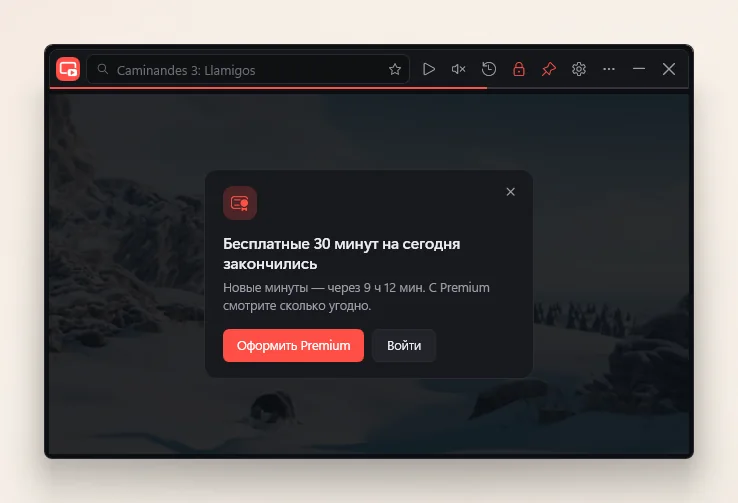
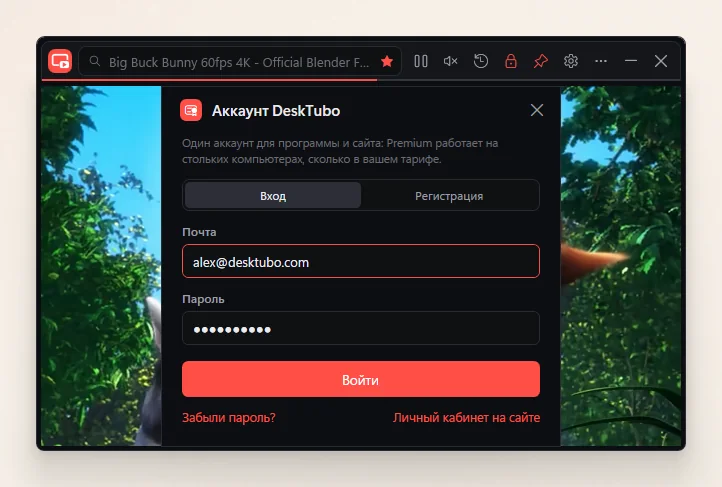
Без подписки у вас 30 минут просмотра каждый день со всеми функциями. Когда захочется больше — войдите в аккаунт в настройках и оформите Premium: кабинет откроется в браузере уже с входом, а программа сама заметит оплату.
- Безлимитный просмотр: тарифы на 1, 3 или 5 компьютеров
- Остаток минут и срок Premium — всегда перед глазами
- Автопродление отключается в один клик
Как сделать YouTube поверх всех окон
Скачайте DeskTubo
Установщик для Windows 10 и 11 — всё нужное уже внутри, ничего доустанавливать не надо.
Откройте видео
Нажмите Ctrl+V со ссылкой или найдите ролик в строке поиска.
Поставьте окно, куда удобно
Перетащите в угол и выберите размер — окно останется над остальными программами, а DeskTubo запомнит место до следующего раза.
Бесплатно каждый день. Без ограничений — с Premium
Все функции доступны сразу. Premium снимает ограничение времени — на столько компьютеров, сколько вам нужно.
1 ПК
Для одного компьютера
- Безлимитный просмотр видео и трансляций
- Один компьютер
- 99 ₽ за компьютер
- Автопродление отключается в один клик
3 ПК
Дом, работа и ноутбук
- Безлимитный просмотр видео и трансляций
- До 3 компьютеров одновременно
- 83 ₽ за компьютер
- Автопродление отключается в один клик
5 ПК
Для всей семьи
- Безлимитный просмотр видео и трансляций
- До 5 компьютеров одновременно
- 73,80 ₽ за компьютер
- Автопродление отключается в один клик
Тариф можно сменить в любой момент: оставшиеся дни пересчитаются по цене нового. Оплата картой российского банка или через СБП. Premium включается в программе сам после входа в аккаунт.
Частые вопросы
Как сделать YouTube поверх всех окон?
Откройте видео в DeskTubo — окно само остаётся поверх всех окон и других приложений: браузера, редактора, мессенджера. Кнопка с булавкой на панели выключает и включает это, а прозрачность окна меняется в настройках.
Как вывести YouTube поверх игры?
Запустите игру в оконном режиме без рамки (в настройках графики: «Без рамки», Borderless или «Полноэкранный в окне») и откройте видео в DeskTubo — окно останется поверх игры. В обычном полноэкранном режиме игра закрывает все окна — так устроена Windows. Режим-призрак (Ctrl+Alt+G) пропускает клики в игру, а горячие клавиши работают прямо из неё.
Как считаются 30 бесплатных минут?
Считается время, пока видео играет или открыт чат трансляции. Пауза, поиск и настройки минуты не тратят. Новые минуты приходят каждый день в полночь.
Что будет, когда минуты закончатся?
Видео встанет на паузу, а DeskTubo покажет, когда появятся новые минуты, и предложит Premium. Настройки, избранное и история никуда не денутся.
Как включить Premium в программе?
Настройки (шестерёнка) → «DeskTubo Premium» → «Войти». Оплатить можно оттуда же: кнопка откроет личный кабинет в браузере уже с входом.
Как отменить подписку?
В личном кабинете нажмите «Отключить автопродление». Premium доработает до конца оплаченного срока, новых списаний не будет.
На скольких компьютерах работает Premium?
На стольких, сколько в тарифе: 1, 3 или 5 одновременно. Лишний компьютер отключается в личном кабинете, а тариф меняется в любой момент — оставшиеся дни пересчитаются по цене нового.
Нужно ли устанавливать .NET или что-то ещё?
Нет. В установщике DeskTubo уже есть всё, что нужно программе, включая .NET. Прав администратора он не просит. Отдельно нужен только Microsoft Edge WebView2 — он встроен в Windows 11 и обновлённую Windows 10, а если его нет, установщик предложит скачать его с сайта Microsoft.
Нужен ли аккаунт Google?
Нет. Войти в YouTube внутри DeskTubo можно по желанию — чтобы видеть подписки или писать в чат. Аккаунт DeskTubo отдельный и нужен только для Premium.
Работает ли DeskTubo без интернета?
Видео с YouTube без интернета не показать. Если недоступен только наш сервер, Premium работает до 7 дней, а бесплатные минуты считаются на компьютере до суток.
Попробуйте DeskTubo бесплатно
Установка за минуту, всё нужное внутри — и видео уже в окне поверх всего. Понравится — Premium снимет ограничение одним нажатием.
В кадрах — открытые фильмы Blender Studio (Big Buck Bunny, Spring, Sintel, Sprite Fright и другие), лицензия CC BY. Игра и трансляция на скриншоте с игрой принадлежат их правообладателям, ники зрителей скрыты.